
Как настроить Happ: подключение VPN по подписке на телефоне, компьютере и ТВ
Happ — одно из самых удобных приложений для протокола VLESS: оно бесплатное, есть на всех популярных платформах и умеет само обновлять список серверов. Но у новичков с ним часто одна и та же проблема: приложение установлено, а подключаться не к чему. Разберёмся, почему так и как настроить Happ за пару минут.
Почему Happ не работает сразу после установки
Happ — это клиент, а не VPN-сервис. Своих серверов в нём нет: приложение умеет подключаться к серверам, которые вы ему дадите. Поэтому после установки список пустой, и это нормально.
Серверы появляются, когда вы добавляете ссылку на подписку. Это персональная ссылка от VPN-сервиса, внутри которой лежат все его серверы. Добавили один раз — и Happ сам подтягивает локации и обновляет их, когда сервис что-то меняет.
Где скачать Happ
Ставьте приложение только из официальных источников: магазинов приложений или с сайта разработчика happ.su. Под тем же названием встречаются подделки.
- iPhone и iPad — App Store. Там есть две версии: «Happ — Proxy Utility» и «Happ — Proxy Utility Plus». В российском App Store доступна версия Plus, работают обе одинаково.
- Android — Google Play или APK-файл с официального сайта.
- Windows, macOS, Linux — установщик с официального сайта или со страницы релизов на GitHub. На Mac с процессором Apple можно поставить и версию из App Store.
- Телевизор — Happ есть для Android TV и для Apple TV.
Прямые ссылки на все версии собраны в руководствах по настройке.
Шаг 1. Возьмите ссылку на подписку
Если вы пользуетесь OfferVPN, ссылка лежит в личном кабинете в разделе «Другие устройства» и в письме, которое пришло после оплаты. Скопируйте её целиком. Подписки ещё нет — в кабинете можно включить бесплатный период на 3 дня, ссылка появится сразу.
Шаг 2. Настройка на iPhone и Android
- Скопируйте ссылку на подписку.
- Откройте Happ. Пока подписки нет, на главном экране пусто — так и должно быть. Нажмите «+» в правом верхнем углу или кнопку «Из буфера» внизу.
- В меню выберите «Вставить из буфера обмена». Если удобнее — «QR-код» и отсканируйте код подписки: в кабинете OfferVPN он показан рядом со ссылкой.
- На главном экране появится список серверов. Выберите страну.
- Нажмите большую кнопку подключения.
- Телефон спросит разрешение на создание VPN-конфигурации — нажмите «Разрешить» или «ОК». На iPhone подтвердите код-паролем, Face ID или Touch ID.
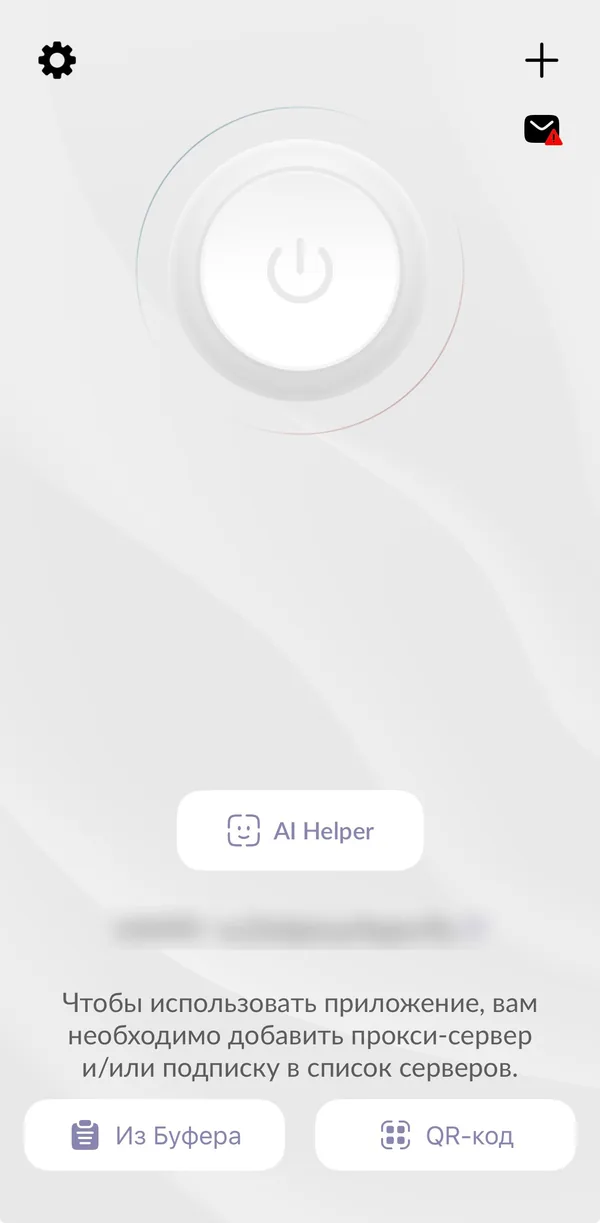
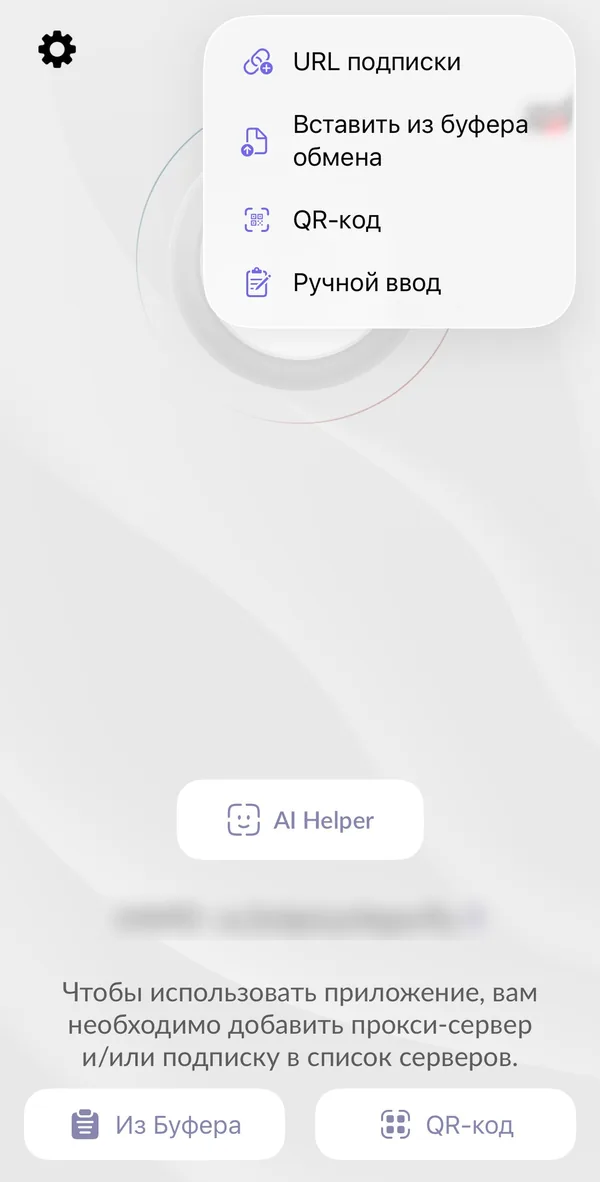
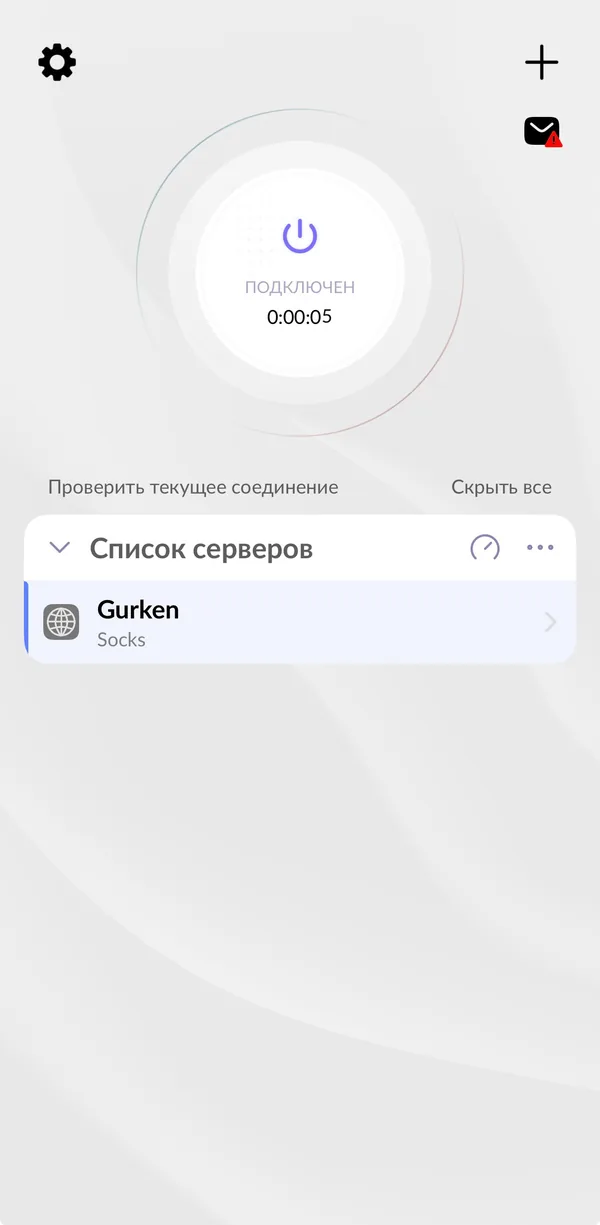
Готово: значок VPN в строке состояния значит, что трафик идёт через выбранный сервер.
Шаг 3. Настройка на компьютере
- Установите Happ для Windows, macOS или Linux.
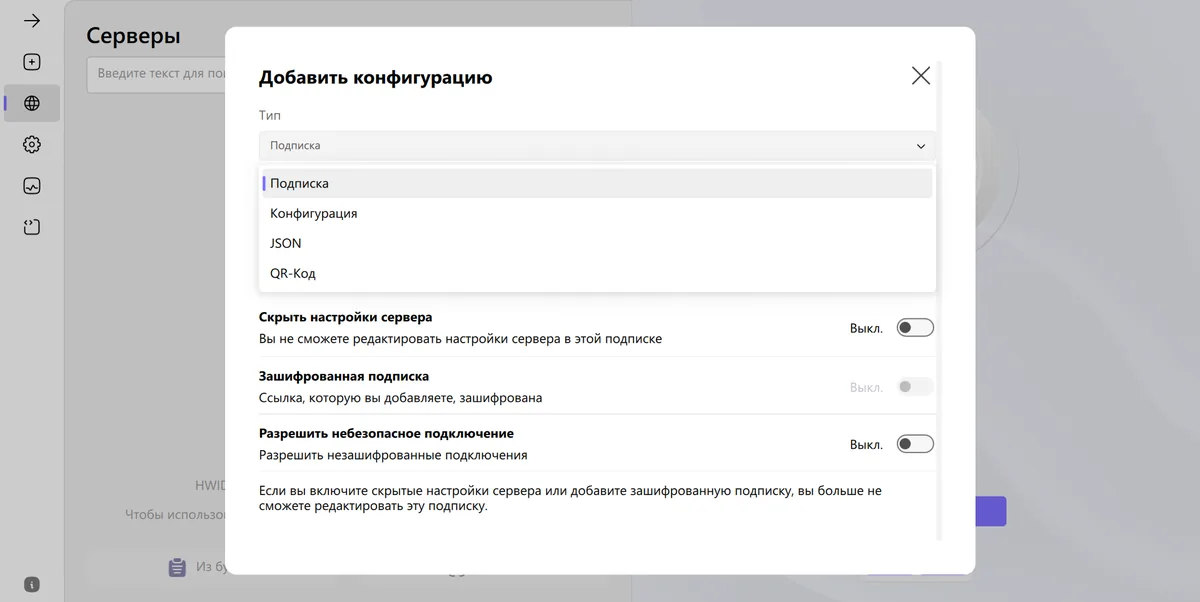
- При первом запуске Happ сам предложит вставить подписку: вставьте ссылку в поле и нажмите «Поехали». Если окно пропустили — нажмите «+», в поле «Тип» выберите «Подписка» и вставьте ссылку.
- Выберите сервер в списке.
- Нажмите кнопку подключения. Если система спросит разрешение на изменение сетевых настроек — подтвердите.
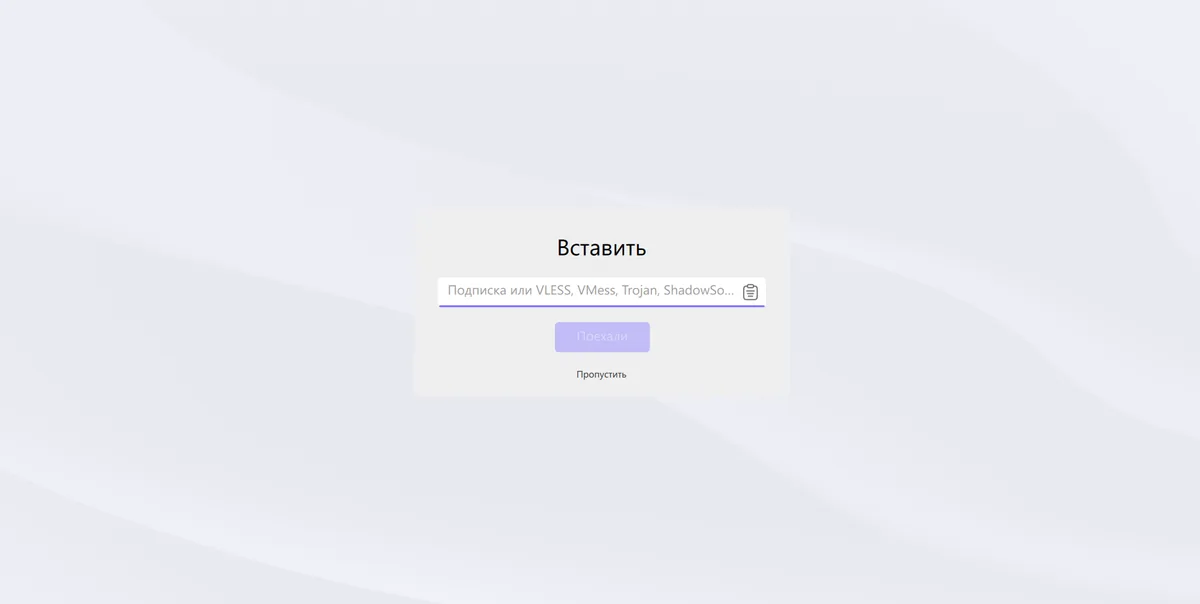
Настройка на телевизоре
Вводить длинную ссылку пультом неудобно, поэтому на телевизоре проще добавить подписку по QR-коду. Откройте QR подписки в личном кабинете на телефоне, а в Happ на телевизоре выберите добавление по QR-коду и наведите на него камеру — или передайте ссылку любым удобным способом. Дальше всё так же: выбираете сервер и подключаетесь.
Если Happ не подключается
Пройдите по списку сверху вниз — обычно помогает один из первых пунктов:
- Проверьте подписку. В личном кабинете должен стоять статус «Активна». Закончилась — продлите, ссылка останется той же.
- Обновите подписку в приложении: сервис мог обновить адреса серверов.
- Выберите другую страну. Иногда конкретный сервер перегружен или недоступен у вашего провайдера.
- Проверьте ссылку. Она должна быть скопирована полностью, без пробелов в начале и в конце.
- Удалите подписку и добавьте заново.
- Обновите Happ до последней версии или переустановите приложение.
Не помогло — напишите в поддержку OfferVPN: пришлите, на каком устройстве и в какой стране не работает, разберёмся.
Частые вопросы
Happ бесплатный?
Да, само приложение бесплатное. Платите вы только за подписку — доступ к серверам VPN.
Почему после установки в Happ пустой список серверов?
Happ — это только клиент. Серверы появляются после того, как вы добавите в него ссылку на подписку.
Можно ли одну подписку добавить на несколько устройств?
Да. Добавьте одну и ту же ссылку в Happ на каждом устройстве — сколько устройств можно подключить одновременно, зависит от тарифа.
Чем Happ отличается от Happ Plus?
Это две версии одного приложения в App Store. Если в вашем App Store нет одной из них — ставьте другую, настройка одинаковая.